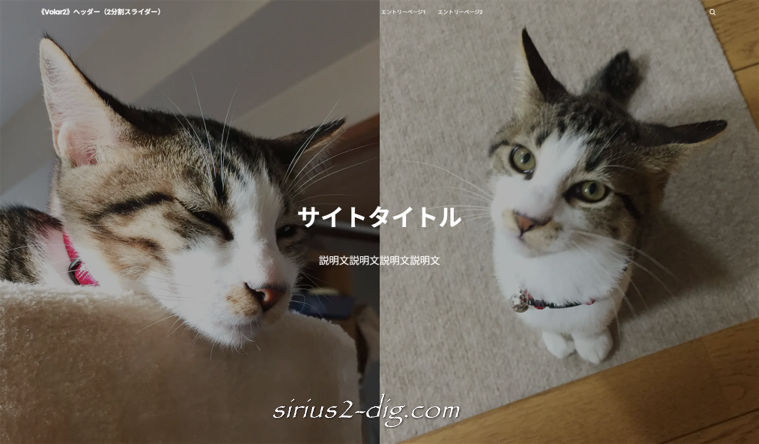





《2分割スライダーヘッダー》は以下のような特長があります。
この機能はデフォルトでは無効化されてます。
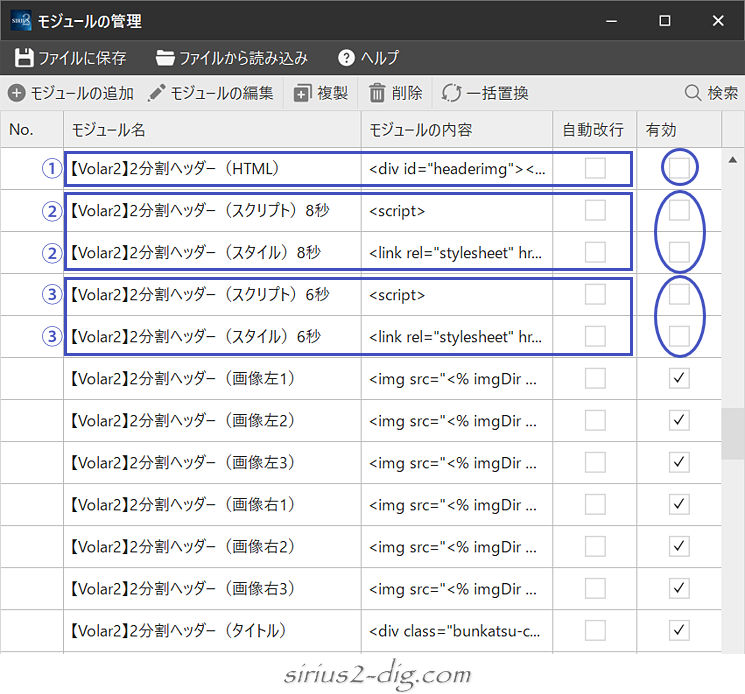
《2分割スライダーヘッダー》機能を利用するには専用モジュールを有効化する必要があります。
8秒タイプなら
①『【Volar2】2分割ヘッダー(HTML)』
②『【Volar2】2分割ヘッダー(スクリプト)8秒』
②『【Volar2】2分割ヘッダー(スタイル)8秒』
6秒タイプなら
①『【Volar2】2分割ヘッダー(HTML)』
③『【Volar2】2分割ヘッダー(スクリプト)6秒』
③『【Volar2】2分割ヘッダー(スタイル)6秒』
それぞれ上記モジュールの[有効]のチェックをONにします。
事前に用意する画像は1回だけのスライド(切り換え)なら左右2枚×2で4枚必要です。(3回スライドさせるなら6枚)
それ以上は長くなるので推奨しません。
あとは画像を左右1枚ずつ登録していくだけ。
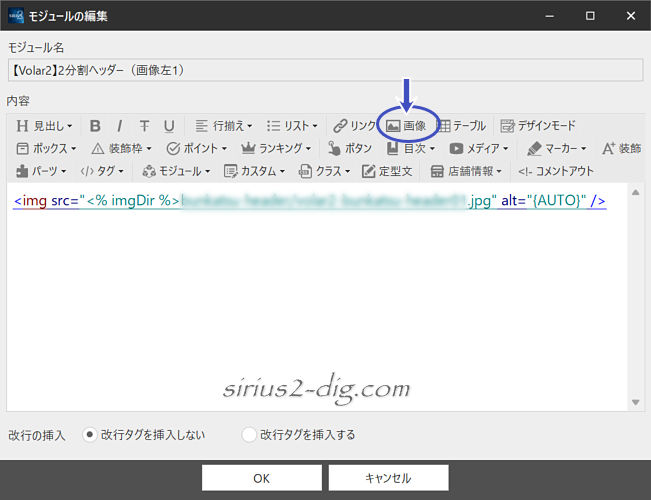
たとえば左1枚目の画像ならモジュール『【Volar2】2分割ヘッダー(画像左1)』をクリック→入力画面で記事装飾メニューの[画像]から当該画像を選択で完了。
同様に残りの画像も1個ずつ登録していきます。
画面中央にはテキストも表示できます。
モジュール『【Volar2】2分割ヘッダー(タイトル)』を開いて中にサイト名や説明文を記述します。
画像のオーバーレイ用のスタイルも用意してます。